

Việc cài đặt theo dõi các hành vi chuyển đổi giúp tăng hiệu quả các chiến dịch quảng cáo tăng doanh thu giảm chi phí, tiết kiệm thời gian tiếp cận khách hàng mục tiêu, dễ dàng tối ưu và lựa chọn các chiến dịch có hiệu suất tốt nhất.
- Tăng tỉ lệ tương tác CTR
- Giảm chi phí trên mỗi hành động chuyển đổi
- Nhắm đúng mục tiêu khách hàng
- Dễ dàng tối ưu quảng cáo
- Phân tích hành vi, sở thích khàng chính xác
Theo dõi nút gọi hotline: thuộc tính href=”tel:[sodienthoai]”
Cài đặt thẻ trên Google Tag Manager
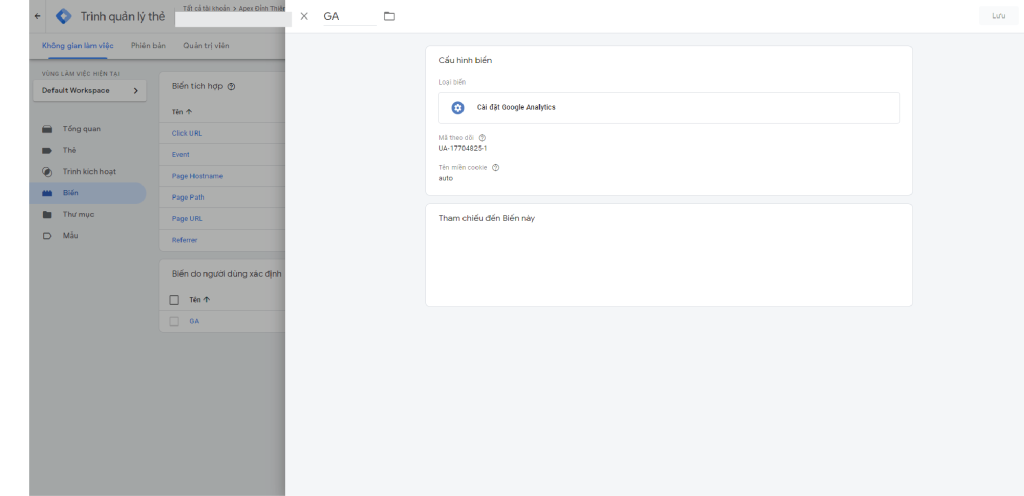
Tạo biến Google Analytic
Mục đích tạo liên kết theo dõi giữa Google Analytic (GA) và Goole Tag Manager (GTM)
- Google Analytic theo dõi hành vi người dùng, các thao tác click, gửi form, nút gọi sau đó so sánh đối chiếu trùng khớp với các quy tắc cụ thể trên Goole tag manger để sắp xếp và phân loại hành vi/ chuyển đổi cụ thể nhất.
- Ví dụ: Khi quy ước trên Goole Tag Manger: nếu ai click nút có chứa text “tel:” => là “cuộc gọi”. Khi 1 KH vào website GA ghi lại hành vi khách hàng có click nút chứa text “tel:” và lưu lại dữ liệu là có 1 truy cập đã có chuyển đổi “cuộc gọi”.
- Biến cài đặt Google Analytic chỉ cần cài đặt 1 lần và dùng chung cho cá cài đặt chuyển đổi khác như: zalo, chatbox, sms…
Tên biến: GA (tên này đặt tùy ý, không theo quy tắc, cần nhớ khi thêm thẻ)
Mã theo dõi: Mã này của GA, vào phần “Quản trị” => “Cài đặt thuộc tính” để copy
Tạo trình kích hoạt cuộc gọi/ trigger
Trình kích hoạt trigger sẽ đặt quy tắc để xác định hành vi của khách hàng là thuộc loại chuyển đổi/ mục tiêu nào (cuộc gói, nhắn tin, chat Zalo, chatbox, form đăng ký hay Messenger)
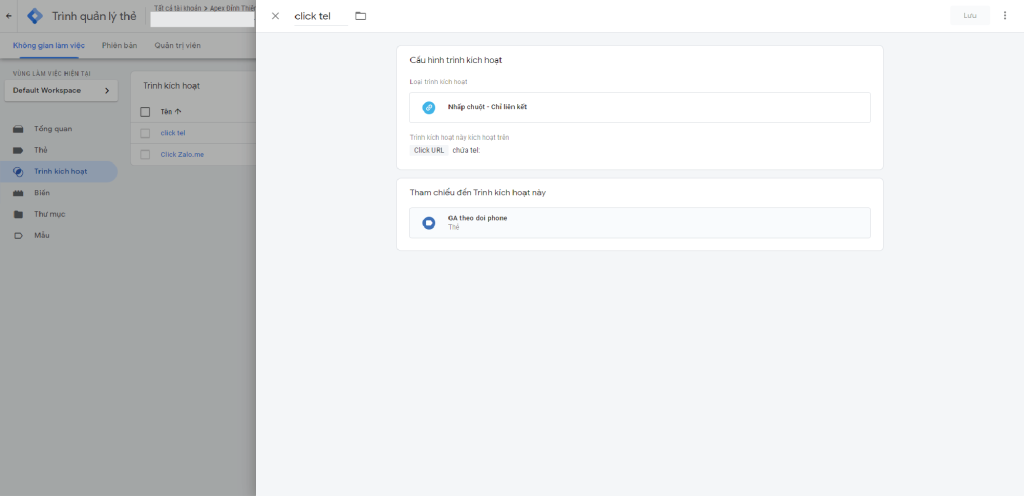
Loại trình kích hoạt: Nhấp chuột – chỉ liên kết.
Chọn 1 số nhấp chuột
Chọn “Click URL’, ‘có chứa’, “tel:”
Tạo thẻ cuộc gọi/ tag
Phần tạo thẻ là phần chính trong Goole Tag Manager, tạo thẻ sẽ liên kết các thuộc tính: biến, trình kích hoạt lại với nhau để chúng có thể nhận dạng và hoạt động trơn tru.
Chọn loại thẻ: Google Analytics: Universal Analytics
Loại theo dõi: Sự kiện
Danh mục: Click tel (tên khác với tên trình kíc hoạt)
Tác vụ: Đã gọi (Đặt tùy ý)
Xuất bản và kiểm tra kết quả trên Google Tag Manager
Chọn “Gửi” > “Xuất bản”
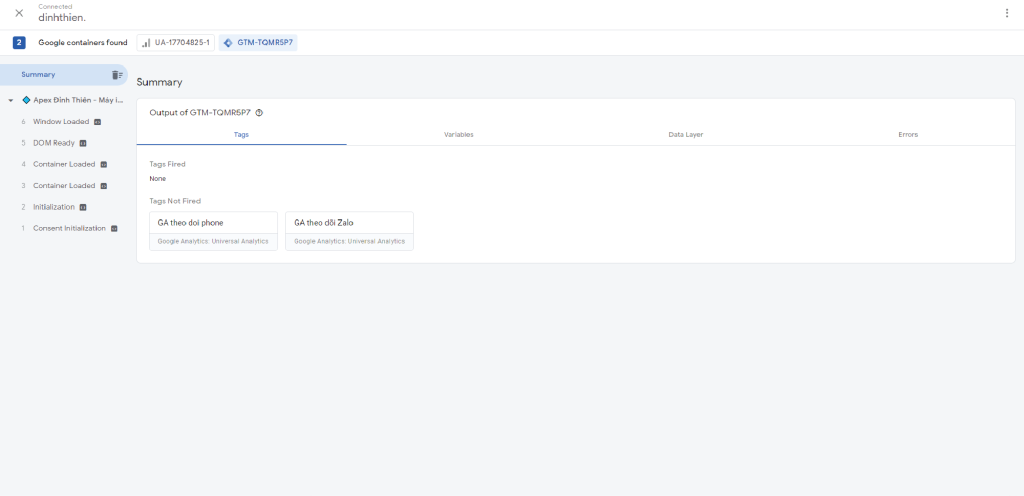
Kiểm tra: Chọn “Xem trước’
Cài đặt và theo dõi trên Google Analytics
Cài đặt trên Google Analytics
Vào “Quản trị” > “Mục tiêu” > “Mục tiêu mới”
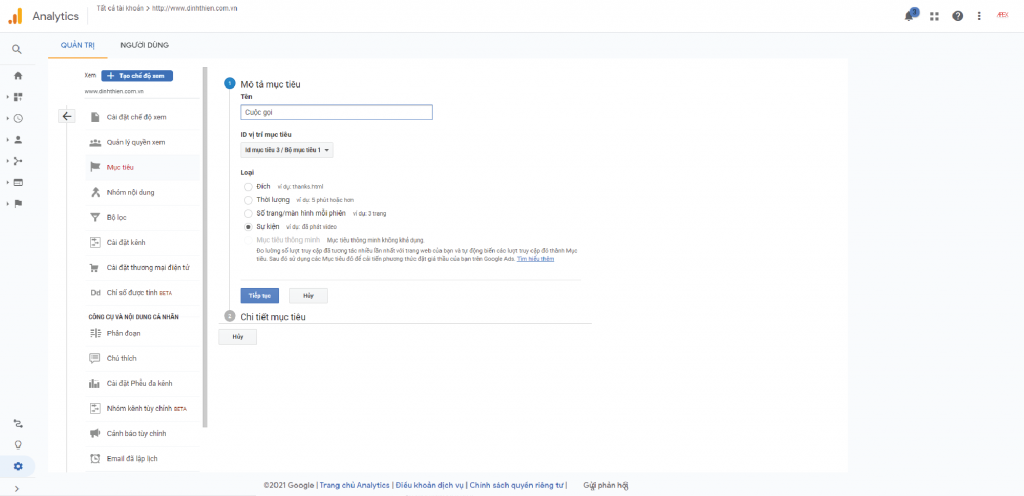
Tên: Cuộc gọi (tùy ý)
Loại: Sự kiện
Nhấn “Tiếp tục”
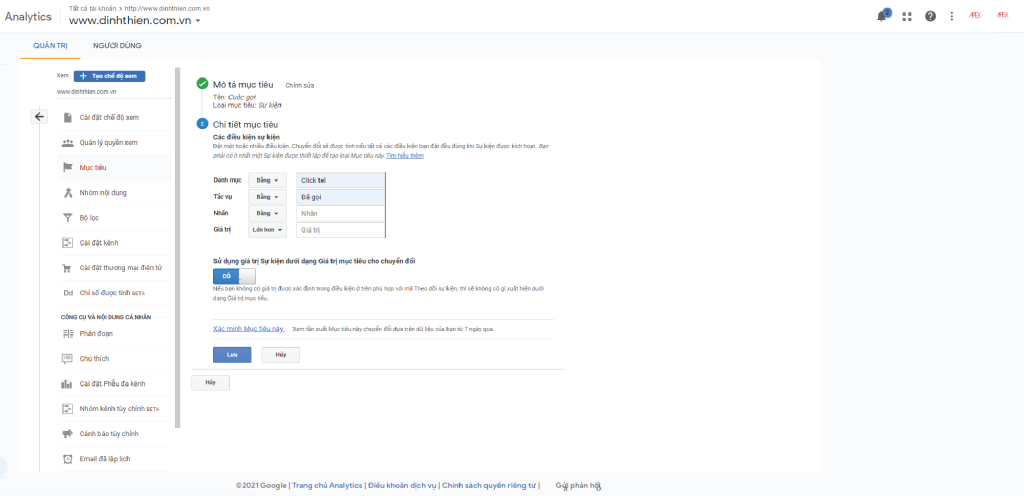
Trong chi tiết mục tiêu:
- Danh mục: Click tel (tên danh mục lúc tạo thẻ Tag bên GTM)
- Tác vụ: Đã gọi (tác vụ lúc tạo thẻ tag bên GTM)
- Lưu lại
Kiểm tra và hoàn thành
Trong Goole Analytic: Chọn “Thời gian thực” > “Sự kiện”
Mở website lên và click vào nút gọi để xem kết quả
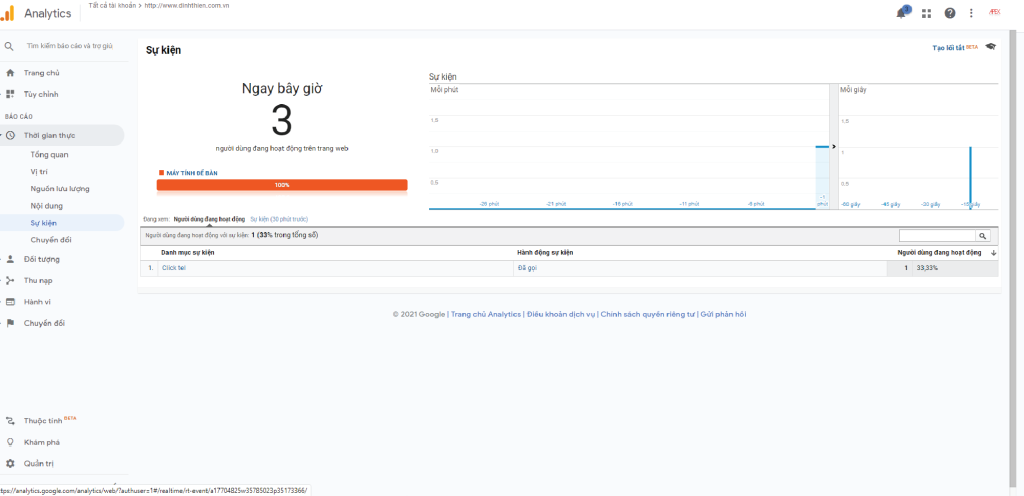
Như vậy sau bước này các hành động chuyển đổi của khách truy cập đang được theo dõi và ghi lại trên Google Analytic.
Để xem trong ngày, tuần tháng có bao nhiêu lượt gọi, nhắn tin, chat…(chuyển đổi) vào phần “Quản trị” > “Mục tiêu” trên Google Analytics.
Cài đặt chuyển đổi cho nút Zalo: href=”https://zalo.me/[sđt]”
Tạo trình kích hoạt/ trigger
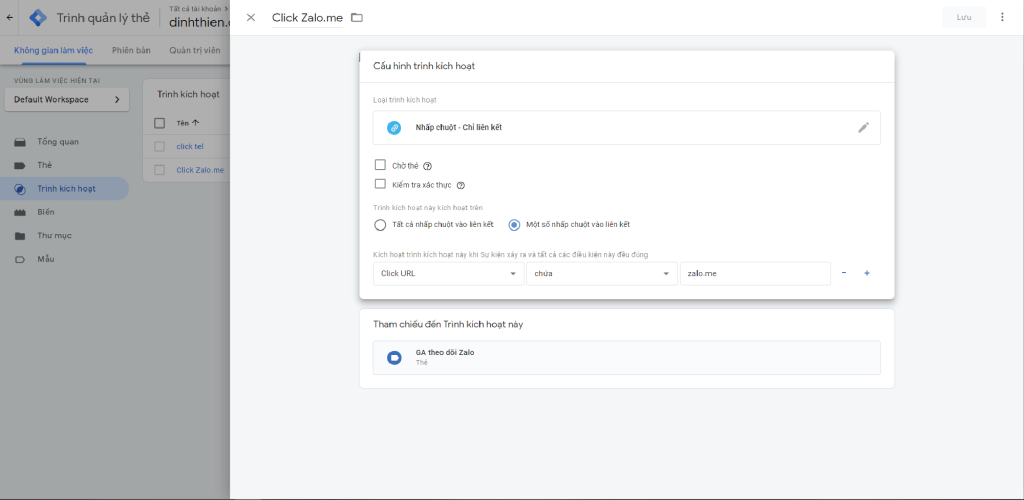
Tạo trình kích hoạt Zalo để ghi lại các chuyển đổi:
- Loại trình kích hoạt: Nhấp chuột – chỉ liên kết
- Chọn “Một số nhấp chuột”
- Chọn “Click URL”, “chứa”, “zalo.me”
Tạo thẻ theo dõi
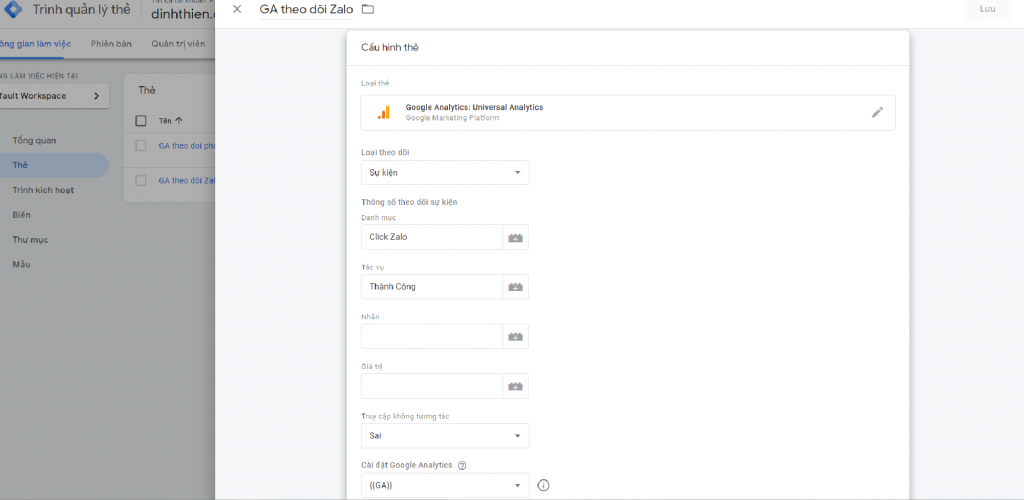
Tạo thẻ ghi lại nút click qua Zalo
- Loại theo dõi: Sự kiện
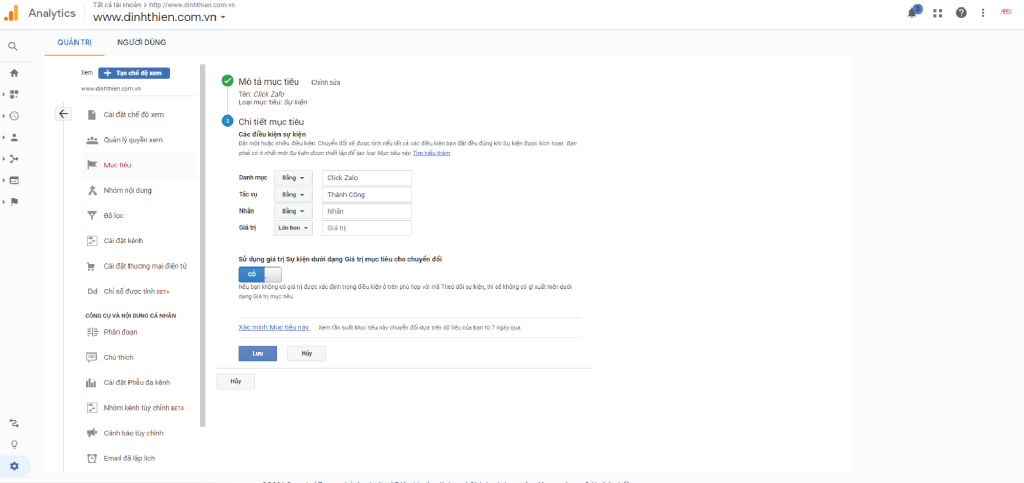
- Danh mục: Click Zalo (tên tùy ý nhưng nhớ để cài đặt bên GA)
- Tác vụ: Thành công/ Đã nhấp/ Đã gọi….
Cài đặt trên GA và hoàn thành
Tương tự như ghi lại “Cuộc gọi” vào phần “Quản trị” >> “Mục tiêu” và tạo mục tiêu mới
Cài đặt kết nối các chuyển đổi với Google ADs
Mục đích là các chuyển đổi này Google sẽ ghi lại được và tối ưu phân phối quảng cáo nhằm tăng chuyển đổi, giảm chi cho mỗi chuyển đổi thấp nhất.
Tạo hành động chuyển đổi trên Google Ads
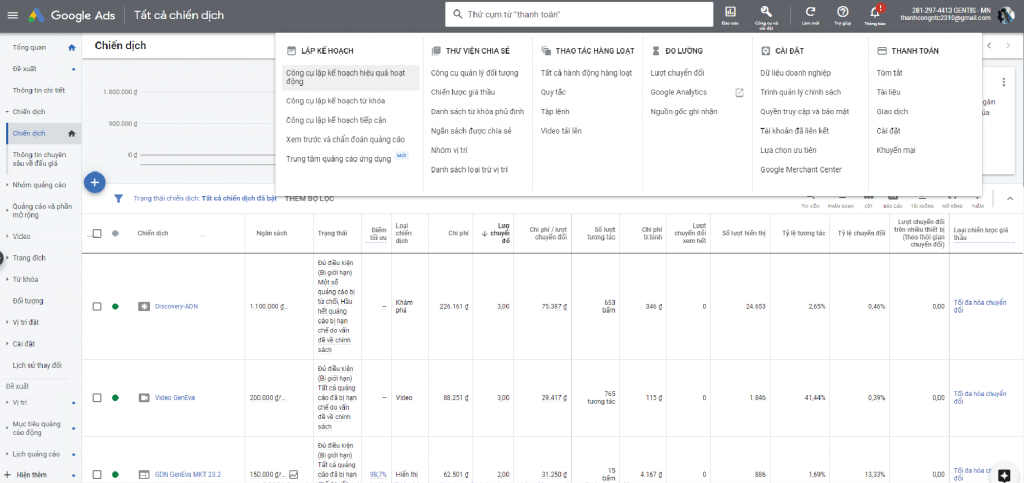
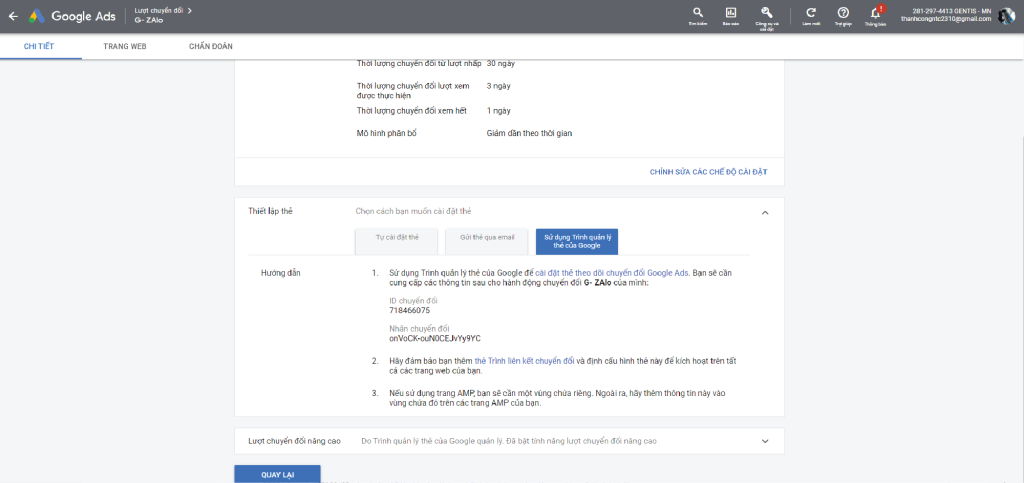
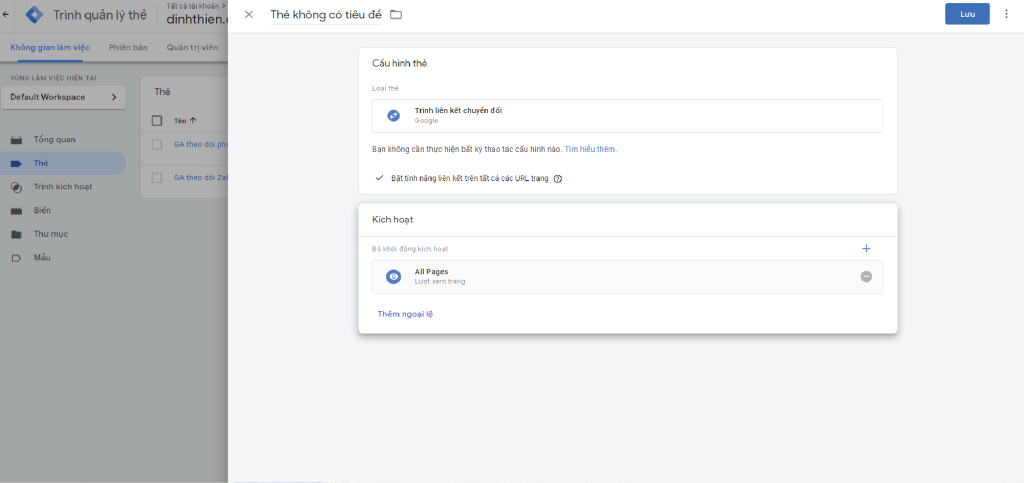
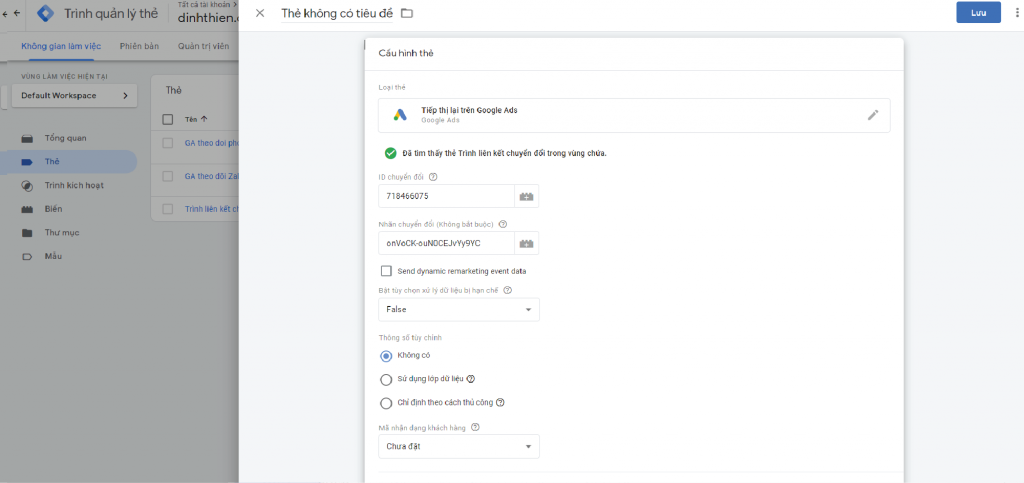
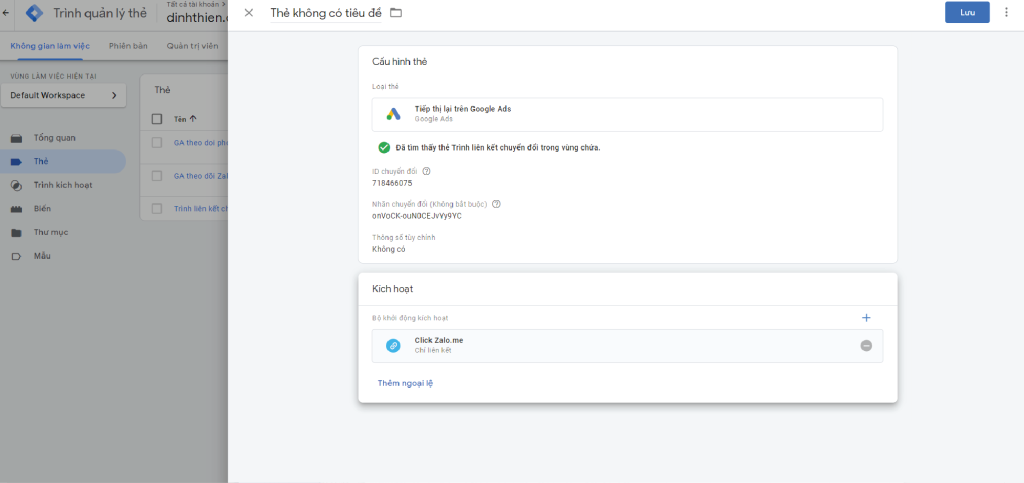
Cài đặt thẻ chuyển đổi Google Tag Manager theo Google Ads